Wellcome Gui
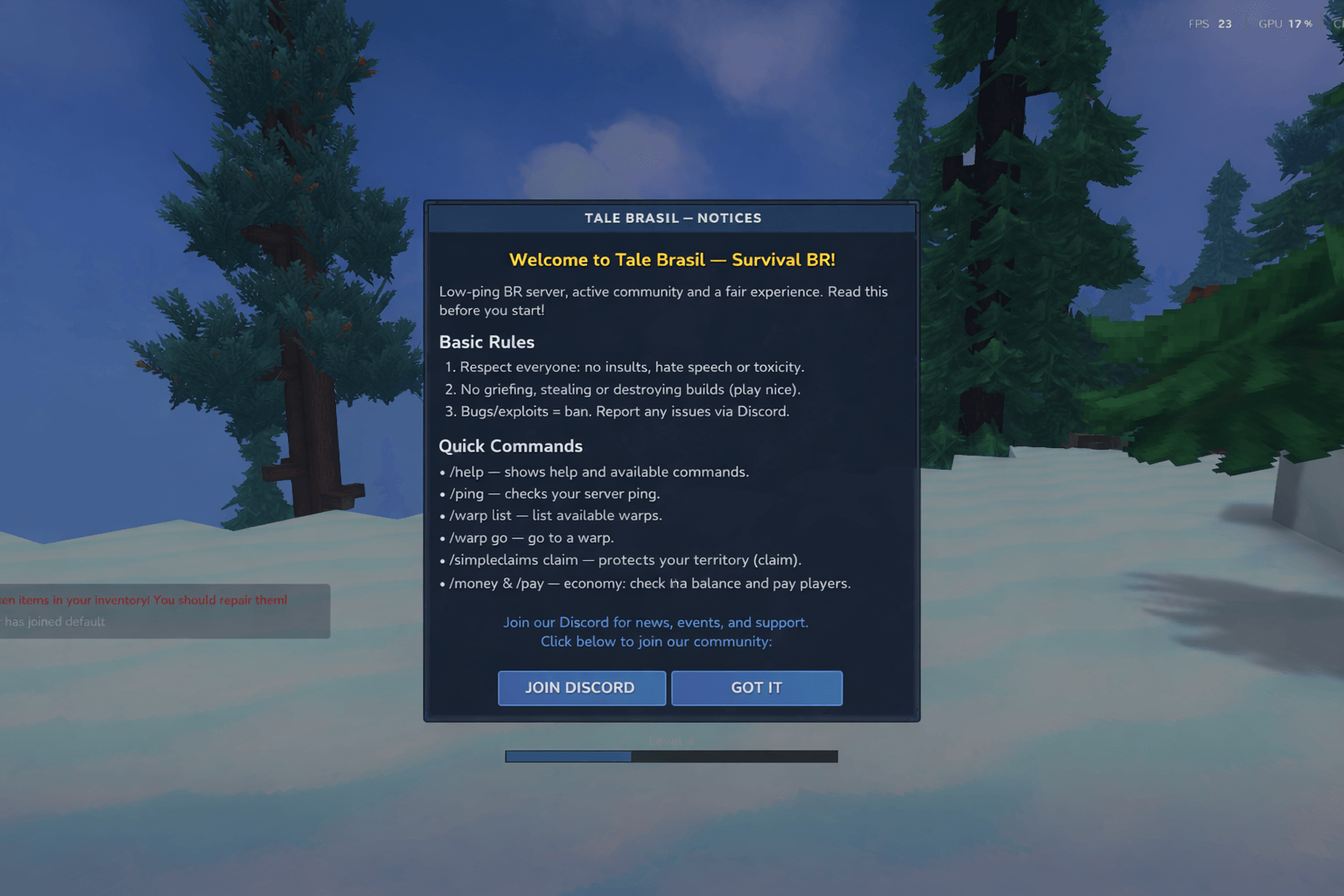
A Hytale server plugin that automatically displays a customizable welcome GUI featuring server rules, commands, and a Discord link upon player connection.
Скриншоты
Описание
Hytale Welcome GUI (русская версия)
Этот проект представляет собой плагин сервера Hytale, который автоматически отображает Добро пожаловать в GUI Когда игрок присоединяется к серверу.
В настоящее время сконфигурировано для Сказка Бразильский Сервер отображает правила, полезные команды и интерактивные кнопки.
Особенности
Автооткрыт: GUI открывается автоматически через 2 секунды после того, как игрок присоединяется к миру.
Визуальная информация: Отображает приветственный текст, список правил и основных команд (например,
помощь,пинг).Интерактивность:
ДИСКОРД Кнопка: Отправляет кликабельное сообщение в чате со ссылкой Discord invite.
ENTENDI Кнопка: Закрывает окно.
Командир: Ручной доступ к экрану через команду (по умолчанию):
Модлист).
Как изменить приветственный экран
Настройка делится на две части: Визуальные эффекты (Text/Layout) и Логика (кнопки/линки).
1. Изменение текста и макет (визуальные)
Для изменения отображаемого текста (Правила, Заголовок, Команды) необходимо отредактировать .ui Файл интерфейса.
- Файл:
src/main/resources/Common/UI/Custom/Pages/WelcomeGUI.ui
В этом файле изменить Текст Поля внутри него этикетка компонентов. Пример:
Метка #WelcomeText {
Стиль: (FontSize: 20, TextColor: #ffcc00, RenderBold: true)
Текст: "Ваше новое название здесь!"; // <-- Измените это
?
2. Изменение связей и кнопочного поведения (логика)
Чтобы изменить ссылку Discord или действия кнопки, необходимо отредактировать класс Java.
- Файл:
src/main/java/com/talebrasil/hy/wellcomegui/gui/WelcomePage.java
Ищите ручка Событие данных метод. Здесь вы найдете логику #DiscordButton. Пример:
// Логика кнопки Discord
Если (data.discordClicked != null)
отформатированный Сообщение msg = новое форматированное сообщение ();
// Измените сообщение и ссылку ниже
msg.rawText = "[Разлад] Нажмите здесь: [https://discord.gg/YOUR_NEW_LINK]https://discord.gg/YOUR_NEW_LINK)";
msg.link = "[https://discord.gg/YOUR_NEW_LINK]https://discord.gg/YOUR_NEW_LINK)";
Player.sendMessage (новое сообщение)
?
3. Смена командования
По умолчанию команда зарегистрирована в WellcomeCommand.java это Модлист. Чтобы изменить его на /Правила или /Добро пожаловать:
- Файл:
src/main/java/com/talebrasil/hy/wellcomegui/command/WellcomeCommand.java - Редактировать:
супер("модлист", "показывает экран хорошего настроения");Ваше желаемое имя.
Как строить
Убедитесь, что JDK настроен (проект установлен на Java 25). gradle.propertiesПриспособиться в соответствии с вашей средой.
# Windows
gradlew.bat сборка

Linux/Mac
градостроительный
выход .джар Файл будет расположен в сборка/либс папка.
Hytale Welcome GUI (Бразилия)
Este projeto é um plugin para servidores Hytale (baseado na engine Hytale) que exibe automaticamente uma Интерфейс Графика (GUI) де Боас-Виндас quando um jogador entra no servidor.
Atualmente configurado para o servidor Сказка Бразильскийele exibe regras, comandos úteis e botões interativos.
Funcionalidades
- Abertura Automática: Janela abre 2 segundos após o jogador conectar ao mundo.
- Informações Visuais: Exibe texto de boas-vindas, lista de regras e comandos básicos (
помощь,пинги т.д. - Межвидовая:
- Ботау ДИСКОРДEnvia uma mensagem clicável no chat com o link do Discord.
- Ботау ENTENDIFecha a janela.
- Командо: Acesso manual à tela através do comando configurado (padrão:
Модлист).
Como Modificar a Tela de Boas-Vindas
A customização é dividida em duas partes: Визуальный (Texto/Layout) e Lógica (Botões/Links).
1. Alterar Textos e Layout (видео)
Para mudar o que está escrito na tela (Regras, Título, Comandos), você deve editar o arquivo de interface .ui.
- Арквиво:
src/main/resources/Common/UI/Custom/Pages/WelcomeGUI.ui
Neste arquivo, você pode alterar os campos Текст Компоненты дентро дос этикетка. Работник:
Метка #WelcomeText {
Стиль: (FontSize: 20, TextColor: #ffcc00, RenderBold: true)
Текст: «Seu Novo Título Aqui!» <-- Altere aqui
?
2. Alterar Links e Comportamento dos Botões (Lógica)
Para alterar o link do Discord ou o que acontece ao clicar nos botões, você deve editar a classe Java.
- Арквиво:
src/main/java/com/talebrasil/hy/wellcomegui/gui/WelcomePage.java
Купить Pelo Metodo ручка Событие данных. Lá você encontrará a lógica do botão #DiscordButton. Работник:
Оригинальное название: Lógica do botão Discord
Если (data.discordClicked != null)
отформатированный Сообщение msg = новое форматированное сообщение ();
// Altere a mensagem e o link abaixo
msg.rawText = "[Разлад] Clique aqui: [https://discord.gg/SEU_NOVO_LINK]https://discord.gg/SEU_NOVO_LINK)";
msg.link = "[https://discord.gg/SEU_NOVO_LINK]https://discord.gg/SEU_NOVO_LINK)";
Player.sendMessage (новое сообщение)
?
3. Альтерар Командо
Por padrão, o comando registrado no arquivo WellcomeCommand.java е Модлист. Пара альтер-пара /regras ты /Добро пожаловать:
- Арквиво:
src/main/java/com/talebrasil/hy/wellcomegui/command/WellcomeCommand.java - Эдит:
супер("модлист", "показывает экран хорошего настроения");para o nome desejado.
Композитор Como Compilar
Certifique-se deter o JDK configurado (o projeto está definido para Java 25 no) gradle.propertiesajuste conforme seu ambiente.
# Windows
gradlew.bat сборка

Linux/Mac
градостроительный
О Арквиво .джар gerado estará na pasta сборка/либс.
Показать оригинальное описание (English)
Hytale Welcome GUI (English Version)
This project is a Hytale server plugin that automatically displays a Custom Welcome GUI when a player joins the server.
Currently configured for the Tale Brasil server, it displays rules, useful commands, and interactive buttons.
📋 Features
Auto-Open: The GUI opens automatically 2 seconds after the player joins the world.
Visual Info: Displays welcome text, a list of rules, and basic commands (e.g.,
/help,/ping).Interactivity:
DISCORD Button: Sends a clickable message in the chat with the Discord invite link.
ENTENDI (Understood) Button: Closes the window.
Command: Manual access to the screen via command (default:
/modlist).
🛠 How to Modify the Welcome Screen
Customization is divided into two parts: Visuals (Text/Layout) and Logic (Buttons/Links).
1. Changing Texts and Layout (Visuals)
To change the displayed text (Rules, Title, Commands), you must edit the .ui interface file.
- File:
src/main/resources/Common/UI/Custom/Pages/WelcomeGUI.ui
In this file, modify the Text fields inside the Label components.
Example:
Label #WelcomeText {
    Style: (FontSize: 20, TextColor: #ffcc00, RenderBold: true);
    Text: "Your New Title Here!"; // <--- Change this
}
2. Changing Links and Button Behavior (Logic)
To change the Discord link or button actions, you must edit the Java class.
- File:
src/main/java/com/talebrasil/hy/wellcomegui/gui/WelcomePage.java
Look for the handleDataEvent method. There you will find the logic for #DiscordButton.
Example:
// Discord button logic
if (data.discordClicked != null) {
    FormattedMessage msg = new FormattedMessage();
    // Change the message and link below
    msg.rawText = "[Discord] Click here: [https://discord.gg/YOUR_NEW_LINK](https://discord.gg/YOUR_NEW_LINK)";
    msg.link = "[https://discord.gg/YOUR_NEW_LINK](https://discord.gg/YOUR_NEW_LINK)";
    player.sendMessage(new Message(msg));
}
3. Changing the Command
By default, the command registered in WellcomeCommand.java is /modlist. To change it to /rules or /welcome:
- File:
src/main/java/com/talebrasil/hy/wellcomegui/command/WellcomeCommand.java - Edit:
super("modlist", "Shows the wellcome screen");to your desired command name.
🚀 How to Build
Ensure you have the JDK configured (the project is set to Java 25 in gradle.properties, adjust according to your environment).
# Windows
gradlew.bat build

# Linux/Mac
./gradlew build
The output .jar file will be located in the build/libs folder.
Hytale Welcome GUI (Tale Brasil)
Este projeto é um plugin para servidores Hytale (baseado na engine Hytale) que exibe automaticamente uma Interface Gráfica (GUI) de Boas-vindas quando um jogador entra no servidor.
Atualmente configurado para o servidor Tale Brasil, ele exibe regras, comandos úteis e botões interativos.
📋 Funcionalidades
- Abertura Automática: A janela abre 2 segundos após o jogador conectar ao mundo.
- Informações Visuais: Exibe texto de boas-vindas, lista de regras e comandos básicos (
/help,/ping, etc). - Interatividade:
- Botão DISCORD: Envia uma mensagem clicável no chat com o link do Discord.
- Botão ENTENDI: Fecha a janela.
- Comando: Acesso manual à tela através do comando configurado (padrão:
/modlist).
🛠 Como Modificar a Tela de Boas-Vindas
A customização é dividida em duas partes: Visual (Texto/Layout) e Lógica (Botões/Links).
1. Alterar Textos e Layout (Visual)
Para mudar o que está escrito na tela (Regras, Título, Comandos), você deve editar o arquivo de interface .ui.
- Arquivo:
src/main/resources/Common/UI/Custom/Pages/WelcomeGUI.ui
Neste arquivo, você pode alterar os campos Text dentro dos componentes Label.
Exemplo:
Label #WelcomeText {
    Style: (FontSize: 20, TextColor: #ffcc00, RenderBold: true);
    Text: "Seu Novo Título Aqui!"; // <--- Altere aqui
}
2. Alterar Links e Comportamento dos Botões (Lógica)
Para alterar o link do Discord ou o que acontece ao clicar nos botões, você deve editar a classe Java.
- Arquivo:
src/main/java/com/talebrasil/hy/wellcomegui/gui/WelcomePage.java
Procure pelo método handleDataEvent. Lá você encontrará a lógica do botão #DiscordButton.
Exemplo:
// Lógica do botão Discord
if (data.discordClicked != null) {
    FormattedMessage msg = new FormattedMessage();
    // Altere a mensagem e o link abaixo
    msg.rawText = "[Discord] Clique aqui: [https://discord.gg/SEU_NOVO_LINK](https://discord.gg/SEU_NOVO_LINK)";
    msg.link = "[https://discord.gg/SEU_NOVO_LINK](https://discord.gg/SEU_NOVO_LINK)";
    player.sendMessage(new Message(msg));
}
3. Alterar o Comando
Por padrão, o comando registrado no arquivo WellcomeCommand.java é /modlist. Para alterar para /regras ou /welcome:
- Arquivo:
src/main/java/com/talebrasil/hy/wellcomegui/command/WellcomeCommand.java - Edite:
super("modlist", "Shows the wellcome screen");para o nome desejado.
🚀 Como Compilar
Certifique-se de ter o JDK configurado (o projeto está definido para Java 25 no gradle.properties, ajuste conforme seu ambiente).
# Windows
gradlew.bat build

# Linux/Mac
./gradlew build
O arquivo .jar gerado estará na pasta build/libs.